Обратный звонок


Измерения в микроскопе: инструкция для ПО AXALIT
Пошаговая инструкция по настройка масштаба и ручным измерениям в ПО AXALIT.
29 октября 2025, 16:13

Современная микроскопия требует не только качественных изображений, но и точных количественных данных. Инструменты ПО AXALIT делают измерения проще и точнее, автоматизируя то, что раньше требовало рутинных вычислений. В этой инструкции мы рассмотрим полный цикл работы с измерениями в ПО AXALIT.
Для демонстрации используется прямой микроскоп с увеличением от 50 до 1000 крат и образец меди.
Подготовка к работе: менеджер проектов и масштаб
-
Создание проекта
Все работы удобно вести в рамках проекта. В левом верхнем углу нажмите на иконку папки («Менеджер проектов») и создайте новый проект.

-
Настройка масштаба
Это ключевой этап, который связывает пиксели изображения с реальными физическими размерами:
-
Сделайте снимок калибровочной шкалы (например, на 100 мкм) при том же увеличении, которое будет использоваться для исследования.
-
В левом нижнем углу интерфейса найдите настройку «Масштаб» и нажмите «+» для создания нового масштаба.
-
В открывшемся окне укажите:
-
Физический размер отрезка (в нашем случае 100 мкм).
-
Название (например, "Объектив 100x").
-
Увеличение (можно ввести одинаковое значение в обе графы).
4. Нанесите калибровочный отрезок на изображении шкалы. Программа автоматически рассчитает соответствие пикселей микрометрам.
5. Сохраните масштаб. Для серии снимков используйте опцию «Установить на всех снимках».

Теперь при запуске видеопотока и съёмке образца масштаб будет применяться автоматически.

Ручные измерения: пошаговое руководство
Шаг 1: Линейка
При использовании инструмента по осям абсцисс и ординат появляется линейка. Поскольку ранее мы задали масштаб, линейка отображается в микрометрах, что позволяет быстро оценивать размеры объектов в поле зрения.
Шаг 2: Сетка
Делит изображение на сегменты, что необходимо для систематического подсчета объектов в заданных областях. Размер ячеек и цвет линий можно настроить в соответствии с требованиями конкретного исследования.

Шаг 3: Слои
Инструмент включает и отключает различные слои на изображении. Активно используется в автоматизированных методиках, о которых мы расскажем в других материалах
Шаг 4: Область анализа
Позволяет выделить конкретную область для проведения измерений. Может иметь прямоугольную, круглую или произвольную форму. Особенно полезен при необходимости анализа отдельных структур образца.

Шаг 5: Работа с геометриями
- Область выделения - позволяет выделить несколько нанесенных геометрий для последующего перемещения на другой слой или удаления
- Разделение и слияние - фигуру можно разделить отрезком на две независимые части или объединить несколько геометрий в единый объект
- Дополнение и вычитание - к существующей фигуре можно "дорисовать" недостающую часть либо выделить и удалить фрагмент из основной геометрии.


Шаг 6: Полигон
Предназначен для измерения площади и периметра объектов. Грани можно задавать вручную или автоматически — программа точно подстроит контур при обводке объекта курсором. Каждому объекту можно присвоить индивидуальное название.

Шаг 7: Полилиния
Измеряет длину ломаных линий. Точки можно расставлять как вручную, так и автоматически при обводке курсором.

Шаг 8: Линейка между центрами окружностей
Позволяет точно определить расстояние между объектами: между параллельными прямыми, перпендикулярно плоскости или между центрами окружностей.


Шаг 9: Точка
Инструмент для маркировки и подсчета объектов. Все отмеченные точки автоматически учитываются в статистике, что упрощает количественный анализ.

Шаг 10: Сплайн
Предназначен для измерения длины кривых линий любой сложности.

Шаг 11: Волшебная палочка
Автоматически оконтуривает объекты сложной формы. Достаточно выбрать объект и подобрать оптимальную чувствительность для точного выделения контура.

Шаг 12: Дополнительные настройки
- Построение фигур - позволяет построить и измерить стандартные геометрические фигуры: прямоугольник, окружность по трем точкам и равнобедренный треугольник

- Стрелка и аннотация - используются для указания на конкретные структуры при формировании отчетов. К любому выделенному объекту можно добавить текстовое пояснение

- Угол - инструмент для построения и точного измерения углов между линиями

- Отрезок интенсивности - применяется для анализа объектов с размытыми границами. При нанесении отрезка строится график интенсивности, где отмечаются перепады яркости. На графике нужно отметить пиковые значения, после чего на изображении выделится начало и конец объекта.

Все проделанные измерения попадают в раздел «Статистика», по которой можно сформировать отчёт, а все изображения сохраняются в галерею. Подробнее об этом расскажем в других материалах.

Подробнее с процессом работы можно ознакомиться в видео на RUTUBE.
Комплексный подход к измерениям, реализованный в AXALIT, делает программу универсальным инструментом для решения различных научных и производственных задач. От точной калибровки до статистической обработки - правильное использование этих возможностей не только экономит время исследователя, но и обеспечивает надежность и достоверность получаемых данных.
Новости
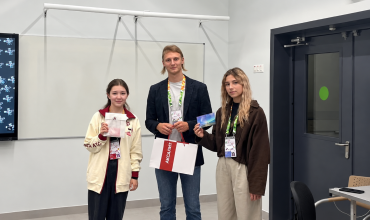

10 сентября, 2026 г.
Компания АКСАЛИТ приняла участие в Международной
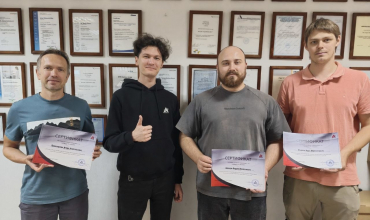
07 сентября, 2026 г.
Компания АКСАЛИТ в августе провела выездное обучение
Видео
44:20
Анализ металлов и их экспертиза Неметаллические включения - часть 2 На вебинаре мы провели экспертизу включений на оптическом и
57:42
Вторая лекция «Анализ металлов и их экспертиза. Неметаллические включения» затронула вопросы неметаллических включений и их
51:50
Первая лекция затронула вопросы проведения исследований металлов с помощью стереомикроскопов.
Изученный материал:
- Применение